
Le header est un élément central et permanent de l’interface d’administration de Vevent. Il est visible sur l’ensemble des écrans après la connexion et permet d’accéder rapidement à des informations et actions globales.
Le header est organisé en deux zones distinctes : une zone à gauche et une zone à droite.

Zone gauche du header
La zone gauche du header regroupe les éléments liés à l’identité de Vevent et à la navigation générale.
Logo Vevent
Le logo Vevent est affiché en haut à gauche de l’interface. Il permet d’identifier clairement l’environnement dans lequel vous travaillez.
Selon la configuration du projet, ce logo peut également servir de point de repère visuel sans action particulière associée.
Afficher ou masquer le menu principal
À proximité du logo se trouve un bouton permettant de rétracter ou déployer le menu principal.
Cette fonctionnalité est particulièrement utile pour :
- augmenter la largeur de la zone de travail ;
- se concentrer sur un formulaire ou une liste ;
- travailler sur des écrans de taille réduite.
Le menu peut être affiché ou masqué à tout moment, sans impact sur les données ou la navigation en cours.

Zone droite du header
La zone droite du header regroupe les actions liées à l’utilisateur connecté, aux notifications et à l’accès au site.
Accès au frontend du site
Un bouton permet d’accéder directement au site web (frontend) associé à l’administration.
Ce bouton est utile pour :
- vérifier l’affichage des contenus ;
- contrôler l’impact des modifications effectuées dans l’administration ;
- naviguer sur le site sans quitter l’interface d’administration.

Selon la configuration du site et les fonctionnalités activées, certaines modifications peuvent nécessiter un rechargement de la page pour être visibles côté frontend.
Notifications
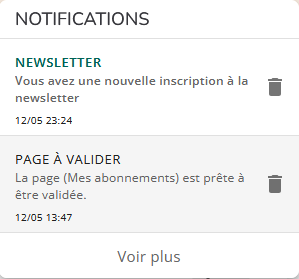
Un bouton dédié permet d’afficher les notifications générées par Vevent.
Ces notifications peuvent concerner :
- des informations générales ;
- des actions réalisées ;
- des messages liés à certaines fonctionnalités ou traitements.
Les notifications sont présentées sous forme de liste et permettent de garder une trace des événements récents.
Profil utilisateur
Un bouton permet d’accéder au profil de l’utilisateur connecté.
Depuis cet espace, l’utilisateur peut consulter certaines informations personnelles et, selon ses droits, mettre à jour des paramètres liés à son compte.

Déconnexion
Le dernier bouton du header permet de se déconnecter de l’interface d’administration.
La déconnexion met fin à la session en cours et redirige l’utilisateur vers la page de connexion.
Il est fortement recommandé de se déconnecter après chaque session, en particulier lorsque vous utilisez un poste partagé ou public.
Éléments conditionnels du header
En fonction de la configuration du site, de l’environnement ou des modules activés, des éléments supplémentaires peuvent apparaître dans le header.
Ces éléments peuvent par exemple indiquer :
- un mode spécifique activé (débogage, maintenance, etc.) ;
- des informations contextuelles liées à l’environnement.
La présence de ces éléments dépend du paramétrage du site et ne constitue pas un comportement anormal.
Résumé
Le header de l’administration est un élément transversal qui permet d’accéder rapidement aux actions globales : navigation, accès au site, notifications, profil utilisateur et déconnexion. Il est présent sur l’ensemble des écrans et s’adapte à la configuration et aux droits de l’utilisateur.