
La fiche événement est l'écran que vous utiliserez le plus. Cette page la parcourt champ par champ.
Créer la fiche
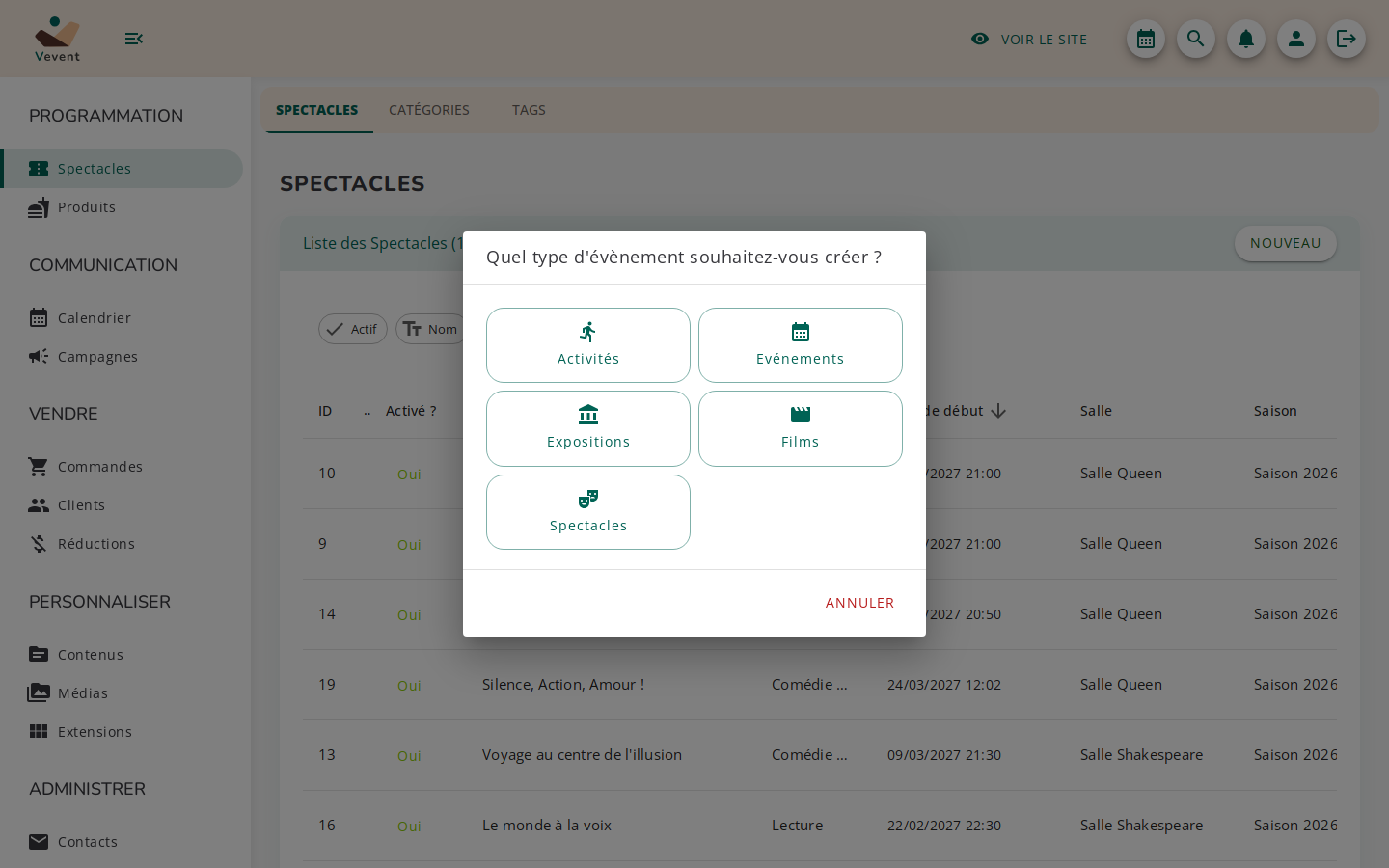
Rendez-vous dans la rubrique Événements du menu latéral, puis cliquez sur le bouton d'ajout. Si plusieurs types d'événements sont actifs sur votre installation, une fenêtre vous demande d'abord : « Quel type d'évènement souhaitez-vous créer ? » — ce choix conditionne les champs et le vocabulaire de la fiche (voir Types d'événements).
Le formulaire est organisé en onglets : l'onglet principal (informations générales), l'onglet des dates (dont le nom varie selon le type : Représentations, Séances, Créneaux, Sessions ou Dates), Tarifs, Attributs et Médias.
L'onglet principal
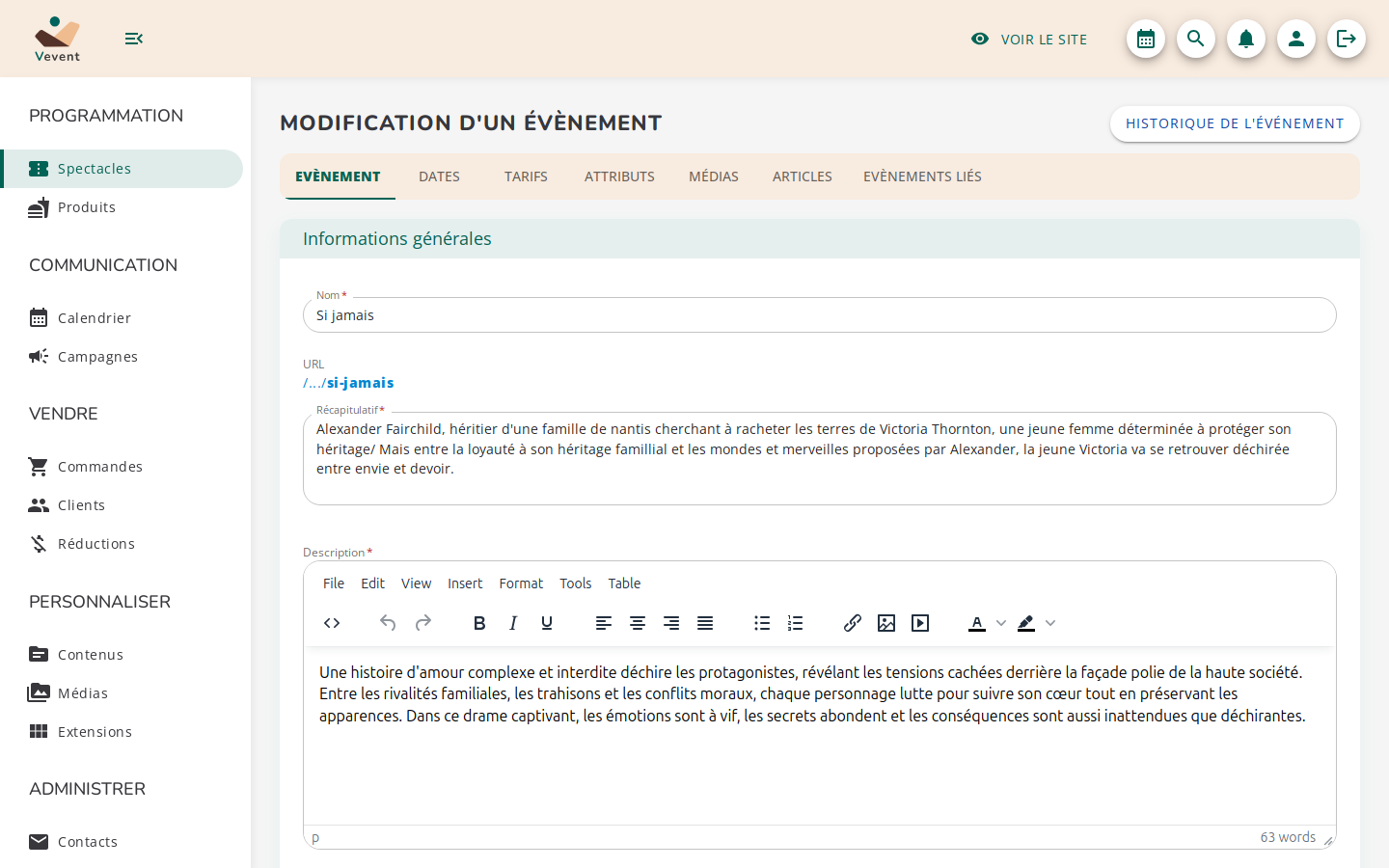
- Nom (obligatoire) — le titre de l'événement, qui devient le titre de la fiche publique.
- Slug — l'identifiant de l'événement dans son adresse web, généré automatiquement depuis le nom. Vous pouvez l'ajuster avant le premier enregistrement.
- Récapitulatif (obligatoire) — le texte d'accroche (chapô) : il s'affiche sur les cartes de l'agenda et en introduction de la fiche.
- Description — la présentation complète, en texte enrichi (mise en forme, liens, listes).
- Catégorie principale (obligatoire) — le classement principal ; son nom s'affiche sur la carte de l'événement dans l'agenda.
- Catégories — les classements secondaires ; la catégorie principale y est ajoutée automatiquement.
- Tags — les étiquettes libres ; vous pouvez en créer à la volée en tapant un nouveau nom.
- Saison — le rattachement à une saison (le champ n'apparaît que si vous avez au moins deux saisons).
- Salle (ou Lieu) — l'espace où se déroule l'événement (le champ n'apparaît que si vous avez au moins deux salles).
- Plan de salle — une grille tarifaire type à importer (voir Tarifs) : choisir un plan sélectionne automatiquement sa salle.
- Billetterie, Identifiant billetterie et Afficher le bouton de réservation ? — le raccordement à la vente de billets (voir le chapitre Connecter votre billetterie).
- TVA — le taux appliqué aux tarifs de l'événement (voir Tarifs).
- Durée de l'évènement (en minutes) — information pratique affichée sur la fiche.
Les champs propres à chaque type
Selon le type choisi, des champs complémentaires apparaissent :
- Spectacles — Âge minimum ;
- Films — Classification d'âge, Pays de production, Année de production, Langue / Sous-titres ;
- Activités — Capacité minimale / maximale, Taille minimale / maximale (cm), Poids minimal / maximal (kg), Restrictions de santé.
L'onglet Médias
Associez à l'événement les visuels de votre bibliothèque de médias, et ordonnez-les par glisser-déposer : le premier média sert de vignette dans l'agenda et de bannière sur la fiche ; les suivants alimentent la galerie.
Les onglets dates, Tarifs et Attributs
Ils font l'objet de pages dédiées : Dates et séances, Périodes récurrentes, Tarifs et Attributs. Retenez les minimums requis pour pouvoir enregistrer :
Mise en ligne et vérification
Comme partout dans Vevent, l'interrupteur Actif conditionne la visibilité : un événement inactif est invisible du public. Utilisez le lien de prévisualisation pour vérifier la fiche avant de l'activer (voir Les notions communes).
Une fois actif, l'événement apparaît automatiquement dans l'agenda, sur les pages de sa catégorie, de sa saison, de sa salle et de ses tags, et sa fiche est accessible à son adresse propre. Le bloc « SEO & Social Media » de la fiche, s'il est laissé vide, est complété automatiquement.