
Les formats d'image (« Emplacements de média ») définissent les déclinaisons générées pour chaque image de votre bibliothèque : dimensions de la vignette d'agenda, de la bannière de fiche, de l'image de panier… Ils garantissent des images toujours à la bonne taille, sans retouche manuelle. Accès : Personnaliser > Médias, onglet Emplacements de média.
Un format d'image
- Nom (obligatoire) — l'intitulé du format ;
- Slug du type d'image (obligatoire) — l'identifiant utilisé par votre thème pour demander cette déclinaison ;
- Retailler l'image — activé, le format impose des dimensions : Largeur et Hauteur en pixels ; désactivé, l'image est seulement recompressée sans redimensionnement ;
- Emplacement de média actif ? — l'interrupteur d'activation.
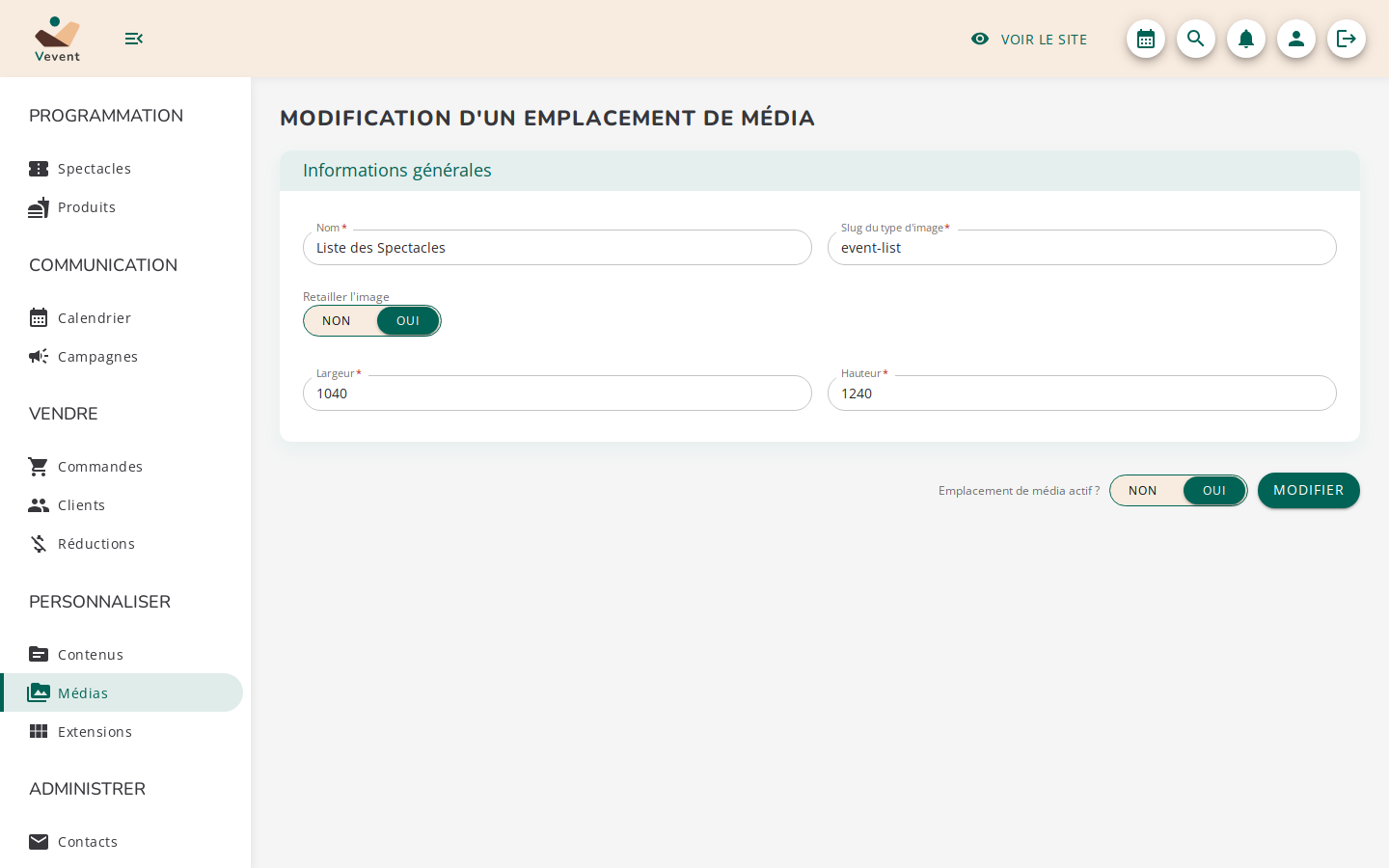
Le slug est le lien entre le format et votre thème : un format dont le slug ne correspond plus à ce qu'attend le thème n'est plus servi (le site bascule sur l'image brute ou le visuel de remplacement). Ne créez, modifiez ou supprimez des formats qu'en connaissance des besoins de votre thème — sa documentation liste les formats qu'il utilise. La suppression d'un format efface aussi toutes les déclinaisons déjà générées.
Comment le recadrage fonctionne
Deux réglages globaux (bloc « Paramètres des images » du même écran) pilotent le traitement :
- Rogner ou compléter — quand l'image source n'a pas les proportions du format : rogner recadre au centre pour remplir exactement les dimensions ; compléter conserve l'image entière et remplit le tour (fond blanc ou transparent selon le type de fichier) ;
- Préférence de compression et qualités — le format de sortie (WebP, PNG ou JPG) et la qualité de compression de chacun. Le WebP offre le meilleur rapport qualité/poids pour le web.
Vevent réduit les images mais ne les agrandit jamais : une image source plus petite que les dimensions du format produit une déclinaison réduite. D'où la consigne, côté bibliothèque, de charger des visuels suffisamment grands.
Régénérer les déclinaisons
Le bloc Génération des miniatures relance la production des déclinaisons pour un format donné (ou tous), avec l'option de supprimer les anciennes. Indispensable après :
- la modification des dimensions d'un format ;
- le changement de la préférence de compression ou des qualités ;
- l'ajout d'un nouveau format que les médias existants doivent adopter.
La génération traite les médias par lots — sur une bibliothèque volumineuse, laissez l'opération se dérouler.
Les formats associés automatiquement à chaque nouvelle image chargée se règlent dans les paramètres (« formats d'images par défaut ») : vérifiez que cette liste couvre les formats de votre thème, et vous n'aurez plus jamais à y penser à l'upload.