
Les dates sont les séances ponctuelles de vos événements : un jour, une heure. Elles concernent les spectacles, les films et les événements ; les expositions et activités utilisent les périodes récurrentes (page suivante).
Où les saisir
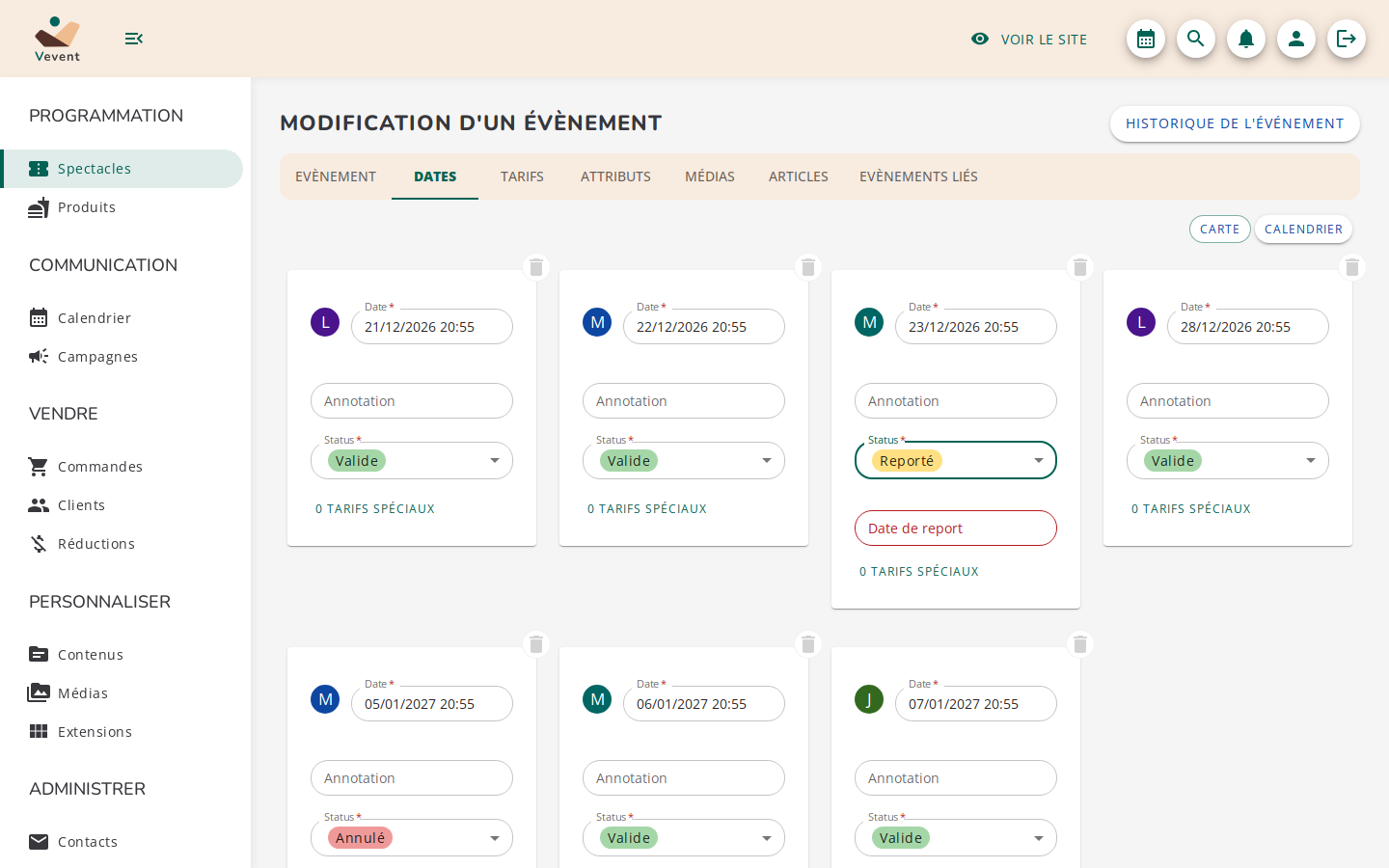
Dans la fiche événement, l'onglet des dates — nommé Représentations (spectacles), Séances (films) ou Dates (événements) selon le type. Deux affichages au choix : en cartes ou en calendrier.
Créer une date
Le bouton Ajouter crée une date. Ses champs :
- Date (obligatoire) — le jour et l'heure de la séance ;
- Statut (obligatoire) — Valide, Reporté, Annulé ou Nouvelle date (voir ci-dessous) ;
- Date de report — apparaît uniquement lorsque le statut est « Reporté » : la nouvelle date prévue ;
- Annotation — une note interne, non affichée sur le site ;
- Tarifs spéciaux — pour appliquer à cette date une grille tarifaire différente de celle de l'événement (voir Tarifs).
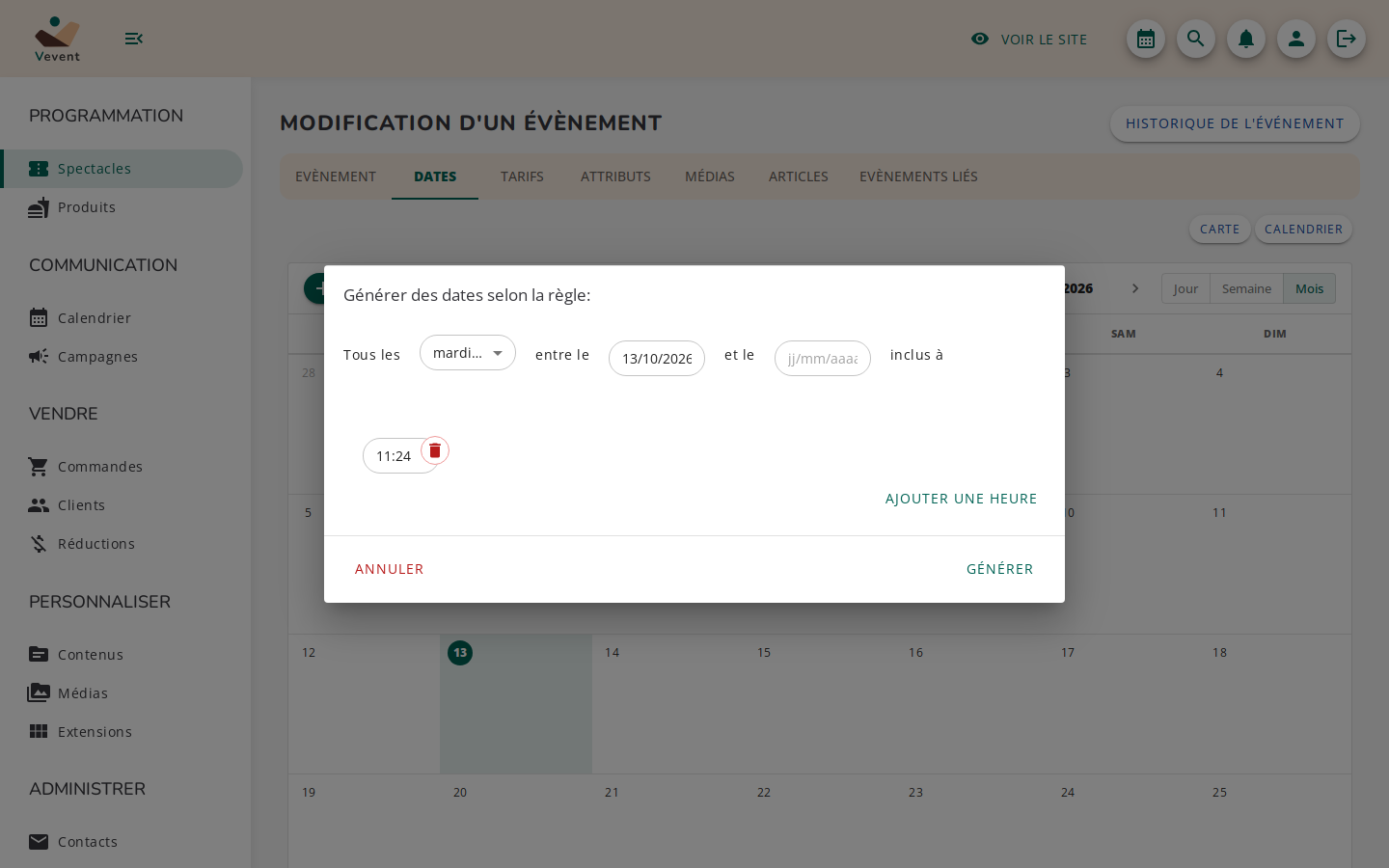
Générer des dates en série
Pour une programmation régulière, le bouton Générer crée toutes les dates d'un coup selon une règle simple : « Tous les [jours de la semaine] entre le [début] et le [fin] inclus à [heures] ». Cochez les jours, définissez la plage et ajoutez une ou plusieurs heures : chaque combinaison jour × heure devient une date.
Les statuts et leur effet sur le site
- Valide — la séance normale : affichée et réservable.
- Annulé — la séance reste affichée sur la fiche, barrée avec la mention « Annulé » : vos visiteurs sont informés, la séance ne compte plus pour la « prochaine date » de l'événement.
- Reporté — la séance s'affiche barrée avec la mention « Reporté », suivie de la nouvelle date si vous avez renseigné la date de report. Partout ailleurs (agenda, prochaine date, calendrier), c'est la date de report qui fait foi.
- Nouvelle date — pour signaler une date ajoutée (une supplémentaire, par exemple) : elle porte la mention « Nouvelle date » et reste réservable normalement.
Ce que Vevent gère automatiquement
- Tri chronologique — les séances sont toujours affichées dans l'ordre, quelles que soient leur ordre de saisie ;
- Dates passées — une séance passée est grisée ou masquée sur la fiche (selon votre thème) ; un événement dont la dernière date est passée bascule dans les « événements passés » de l'agenda, ou en disparaît, selon le paramètre « Afficher les événements terminés ». Un délai supplémentaire avant cette bascule est réglable dans les paramètres ;
- Bouton de réservation — il se désactive automatiquement une fois l'événement terminé ;
- Contrôle de cohérence — à l'enregistrement, Vevent vérifie les conflits de programmation entre événements sur un même créneau et vous alerte le cas échéant ;
- Format d'affichage des dates — la façon dont les dates s'affichent sur les cartes de l'agenda (« Le 12 mars à 20h30 », « Du 3 au 28 juin »…) suit des gabarits réglables dans les paramètres, selon que l'événement a une, deux ou plusieurs dates.