
La grille tarifaire d'un événement détermine les prix affichés sur sa fiche — et, si vous vendez en ligne, les prix effectivement vendables. Elle se compose de tarifs (Plein tarif, Tarif réduit, Abonné…), éventuellement organisés en groupes (Carré or, Catégorie 1, Catégorie 2…), et peut varier date par date.
La grille d'un événement
Elle se saisit dans l'onglet Tarifs de la fiche événement. Par défaut, la grille est simple : une liste de tarifs. Le bouton Ajouter crée une carte de tarif :
- Nom (obligatoire) — l'intitulé du tarif (« Plein tarif », « - de 26 ans »…) ;
- Tarif (TTC) (obligatoire) et Tarif (HT) — saisissez l'un, l'autre se calcule automatiquement selon la TVA de l'événement ;
- Tarif par défaut — le tarif pré-sélectionné (un seul par groupe).
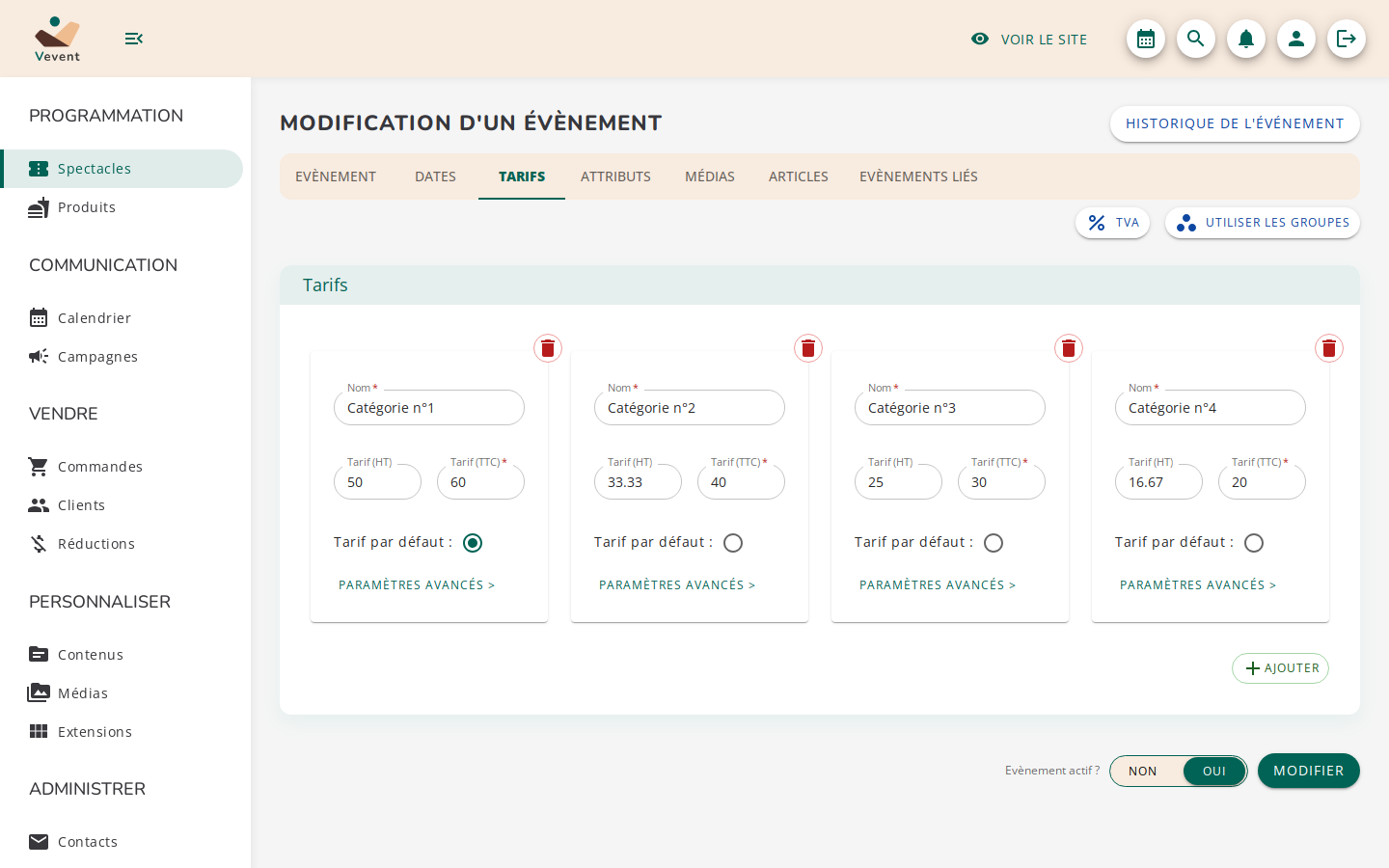
Le bouton TVA (visible si la vente en ligne est active) définit le taux appliqué à l'événement : il pilote la conversion HT/TTC de tous ses tarifs.
Les paramètres avancés d'un tarif
Le lien Paramètres avancés de chaque carte donne accès à :
- Afficher dans la liste classique ? — décoché, le tarif n'apparaît pas dans la liste des tarifs de la fiche publique. Utile pour des tarifs réservés à des usages particuliers (offres d'abonnement, par exemple) ;
- Prix restreint ? — le tarif reste affiché, mais son achat en ligne exige un code de déblocage : les places prises à ce tarif restent verrouillées dans le panier tant que le code n'est pas saisi et validé. C'est le mécanisme des tarifs sur justificatif (adhérents, comités d'entreprise…) ;
- Annotation — une précision affichée sous le tarif (« sur présentation d'un justificatif »…).
Les groupes de tarifs
Pour une grille à plusieurs niveaux (placement par catégories, par exemple), le bouton Utiliser les groupes active le mode multi-groupes : chaque groupe porte un nom (« Carré or », « Catégorie 1 »…) et sa propre liste de tarifs. Ajouter un groupe en crée un nouveau.
Des tarifs différents selon les dates
Par défaut, la grille vaut pour toutes les séances. Le bouton Tarifs spéciaux — disponible sur chaque date et chaque période — permet de rattacher une grille spécifique à une séance précise : tarif majoré pour un soir de gala, tarif réduit pour une matinée scolaire…
Sur le site, Vevent affiche à chaque séance la bonne grille en appliquant l'ordre de priorité suivant : grille de la période si elle existe, sinon grille de la date, sinon grille générale de l'événement.
Les plans de salle : vos grilles types
Pour ne pas ressaisir la même grille à chaque événement, créez des plans de salle : des grilles tarifaires types rattachées à une salle (fiche salle, onglet Plans — même éditeur que sur les événements, précédé d'un nom de plan).
À la création d'un événement, le champ Plan de salle vous propose les plans de la salle choisie : sélectionner un plan copie sa grille dans l'événement (et sélectionne la salle au passage). Si l'événement a déjà des tarifs, une confirmation vous est demandée avant remplacement.
Sur le site public
- la fiche événement affiche la grille : chaque groupe avec son nom, puis ses tarifs (nom + prix, l'annotation en dessous), triés du plus cher au moins cher ;
- le bloc latéral affiche le prix d'appel « À partir de X € » ;
- quand une séance est sélectionnée, la grille affichée s'ajuste automatiquement (tarifs spéciaux de la date ou de la période) ;
- si l'événement est vendu en ligne via votre billetterie connectée, chaque tarif porte un sélecteur de quantité pour l'ajout au panier — voir le chapitre Connecter votre billetterie.