
La bibliothèque de médias centralise tous vos fichiers — images, vidéos, sons, documents — réutilisables partout : événements, pages, produits, sliders. Elle se gère dans Personnaliser > Médias.
Ajouter un média
Depuis l'onglet Médias, cliquez sur le bouton d'ajout et déposez votre fichier dans la zone de dépôt. Sont acceptés : les images (JPEG, PNG, GIF, WebP, SVG), l'audio et la vidéo (MP4, WebM, MP3…), les documents bureautiques (Word, Excel, PowerPoint, PDF), le texte et les archives ZIP. La taille maximale des images et des fichiers est définie dans les paramètres du site — un message vous prévient si votre fichier est trop lourd.
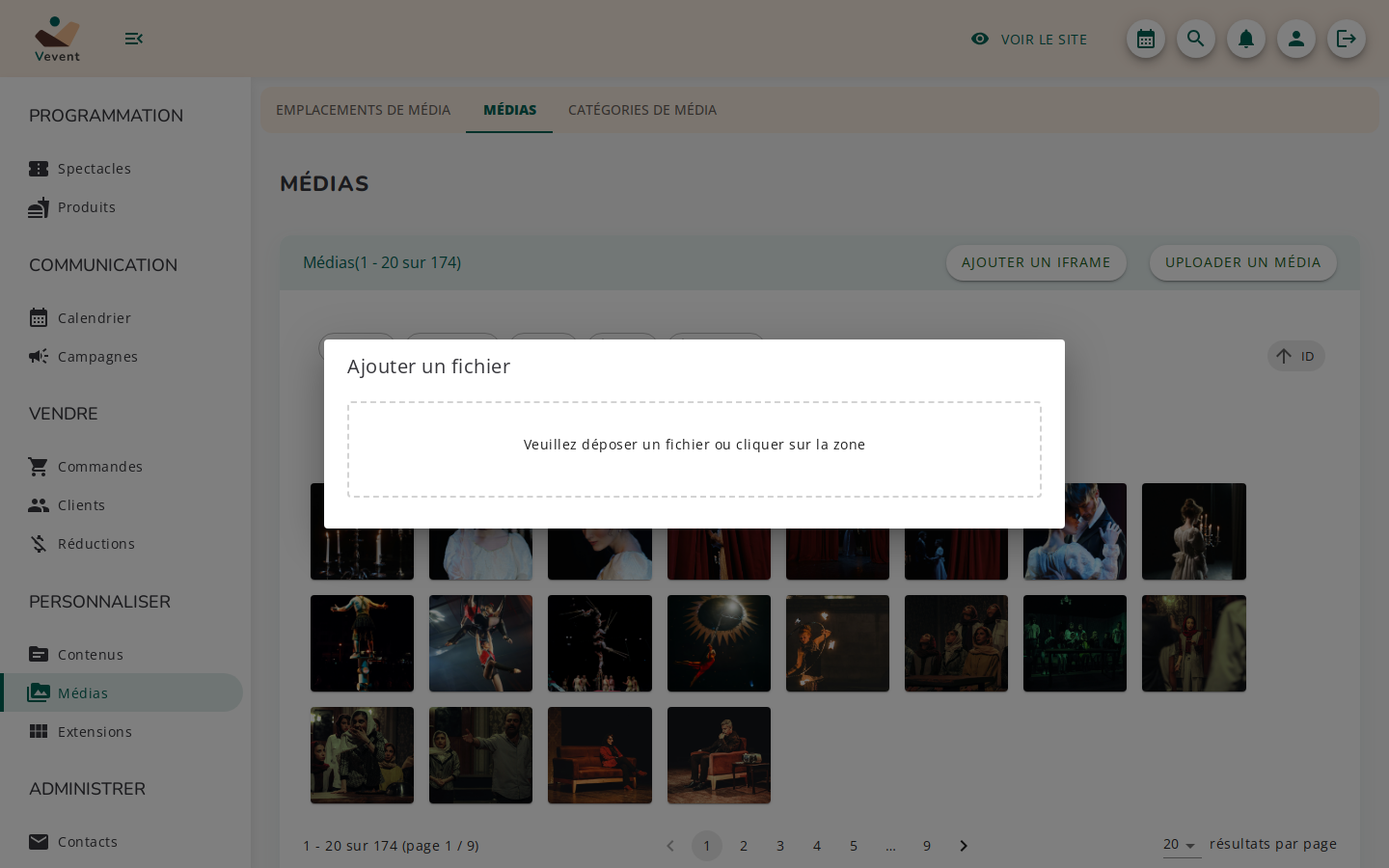
Complétez ensuite la fiche du média :
- Titre (obligatoire) — pré-rempli avec le nom du fichier ; c'est lui qui sert à retrouver le média dans la bibliothèque ;
- Texte alternatif — la description de l'image pour les lecteurs d'écran et le référencement ;
- Légende — crédit ou copyright ;
- Vignette — un autre média servant d'aperçu (utile pour les vidéos et documents) ;
- l'onglet Catégories — le classement du média dans vos catégories de médias ;
- l'onglet Emplacements — les formats d'image dans lesquels le média est décliné (voir ci-dessous).
Les médias YouTube et iframe
Un média peut aussi être un contenu embarqué : à la création, l'option dédiée vous demande le type de média (image, audio, vidéo) et l'URL YouTube ou la balise iframe. Pour une vidéo YouTube, Vevent récupère automatiquement sa vignette — vous pouvez la remplacer par un média de votre choix via le champ Vignette.
Les déclinaisons d'images
Quand vous chargez une image, Vevent la décline automatiquement dans les formats d'image attendus par le site (vignette d'agenda, bannière, image de panier…) : recadrage et compression sont gérés pour vous. Les formats associés par défaut à chaque nouvel upload sont définis dans les paramètres ; l'onglet Emplacements de la fiche média permet d'ajuster au cas par cas. Le fonctionnement détaillé des formats est décrit au chapitre Personnaliser l'apparence, page Formats d'image.
Les catégories de médias
L'onglet Catégories de média gère votre classement : une arborescence de catégories (nom, description courte, catégorie parente), réordonnable par glisser-déposer et traduisible. Les catégories servent à filtrer la bibliothèque — indispensable dès quelques centaines de médias.
Retrouver un média
La liste des médias se filtre par statut, titre, type (image, audio, vidéo, PDF, Word…) et catégorie — et signale les médias embarqués (iframes).