
Premiers pas avec Vevent
Ce chapitre propose un parcours guidé pour prendre rapidement en main Vevent, sans entrer dans tous les détails fonctionnels du logiciel.
Il s’adresse en priorité aux utilisateurs qui souhaitent :
- démarrer rapidement ;
- comprendre les grands principes de l’interface ;
- vérifier l’impact de leurs actions côté site.
Chaque étape peut être réalisée indépendamment, mais il est recommandé de suivre l’ordre proposé lors d’une première utilisation.
Étape 1 : se connecter à l’interface d’administration
La connexion à Vevent s’effectue via une page dédiée accessible depuis l’URL de l’interface d’administration.
Vous devez renseigner :
- votre adresse email de connexion ;
- votre mot de passe.
En cas d’oubli de votre mot de passe, un lien de réinitialisation est disponible sur la page de connexion.
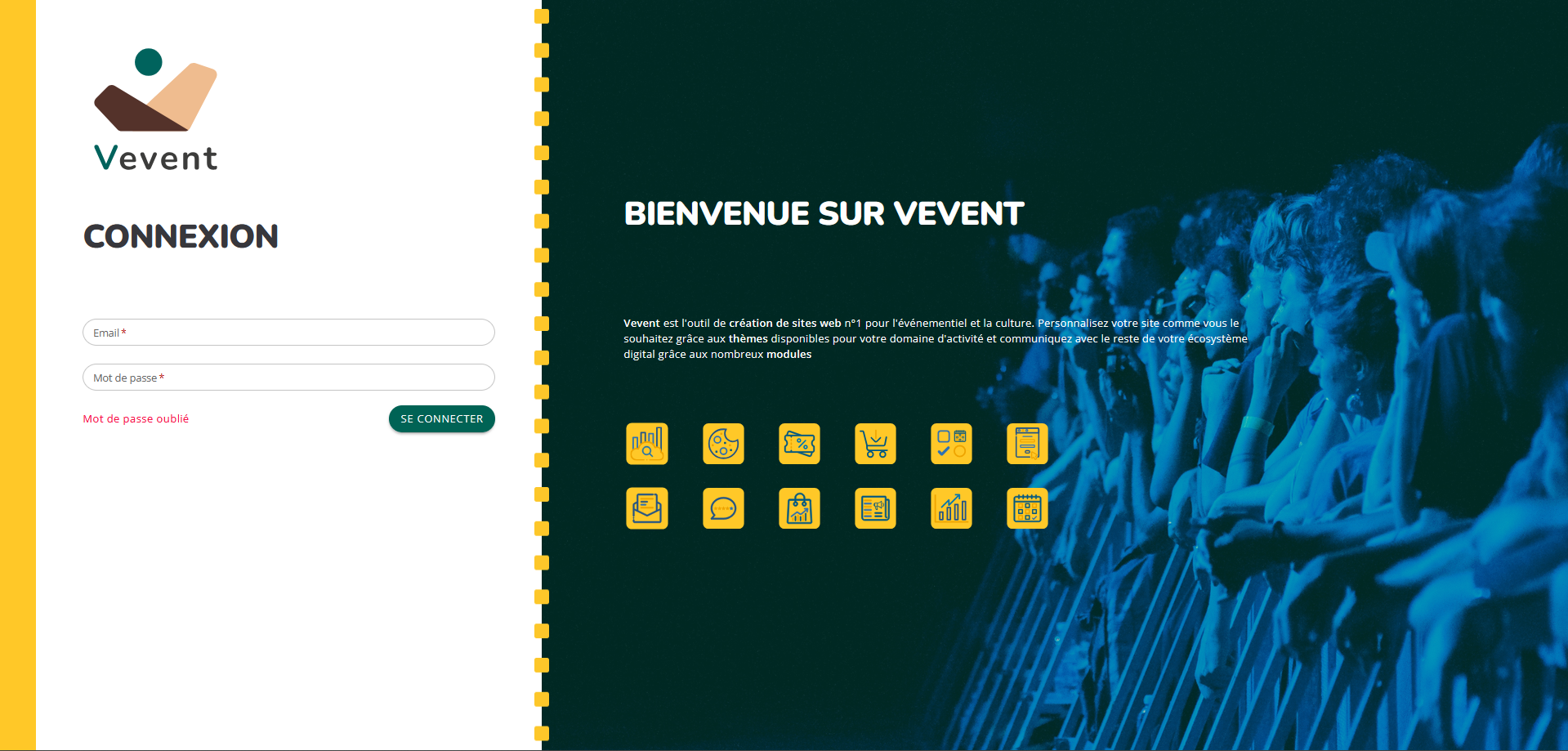
Pour des raisons de sécurité, il n’est pas possible de créer un compte directement depuis cette page. Les comptes utilisateurs sont gérés depuis l’interface d’administration.
Étape 2 : comprendre l’écran d’accueil
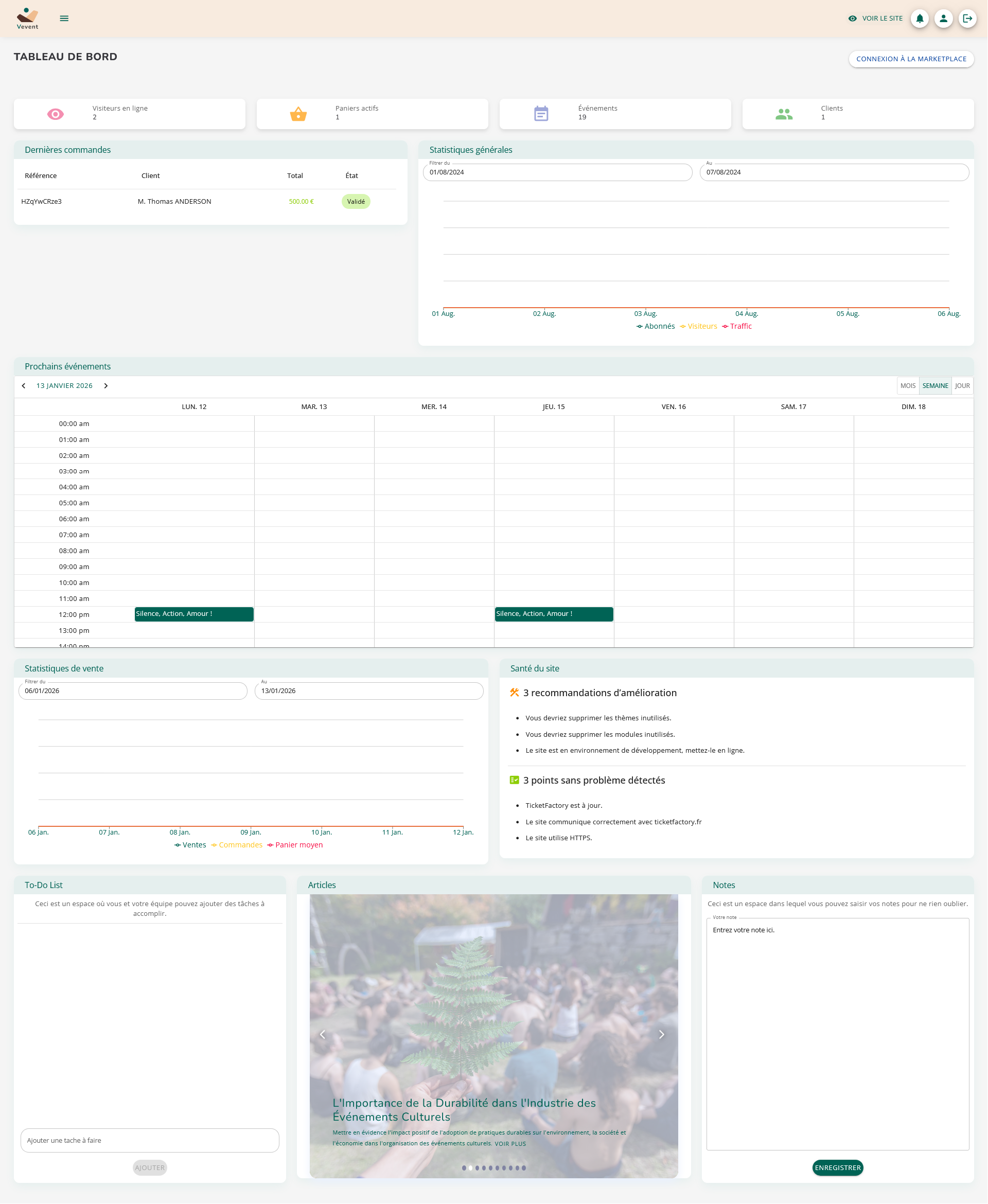
Après connexion, vous accédez automatiquement au tableau de bord de l’administration.
Cet écran centralise des informations utiles pour :
- suivre l’activité du site ;
- visualiser rapidement les indicateurs clés ;
- accéder à certaines actions courantes.
Le tableau de bord est composé de plusieurs blocs indépendants (statistiques, listes, calendrier, notes, etc.).
Étape 3 : se repérer dans l’interface
L’interface d’administration de Vevent s’organise autour de trois éléments principaux :
- le header, visible en haut de l’écran ;
- le menu principal, situé à gauche ;
- la zone de contenu, au centre, où s’affichent les écrans de travail.
Le menu principal est structuré en grandes catégories correspondant aux domaines fonctionnels du logiciel.
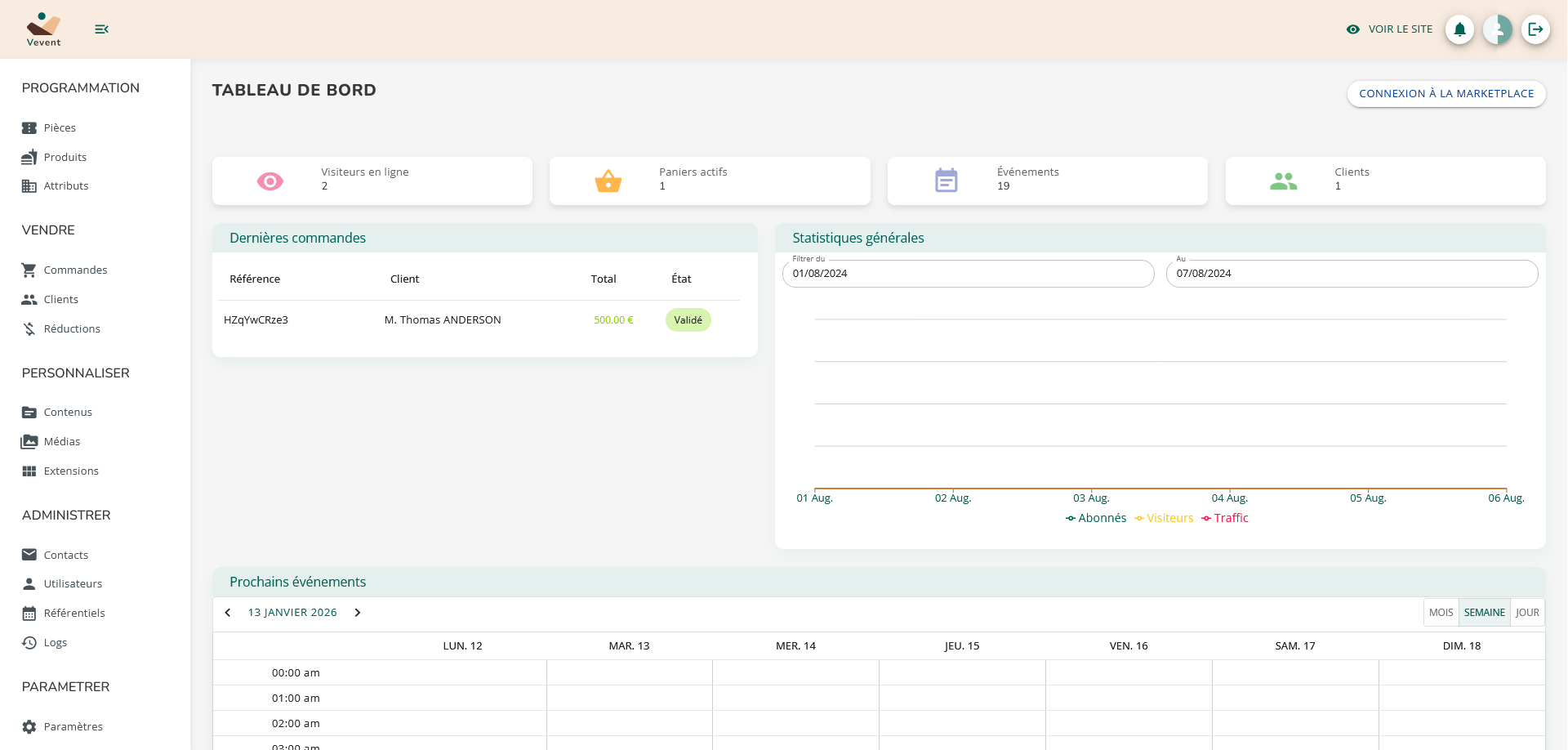
Selon votre rôle et la configuration du site, certaines entrées du menu peuvent être masquées.
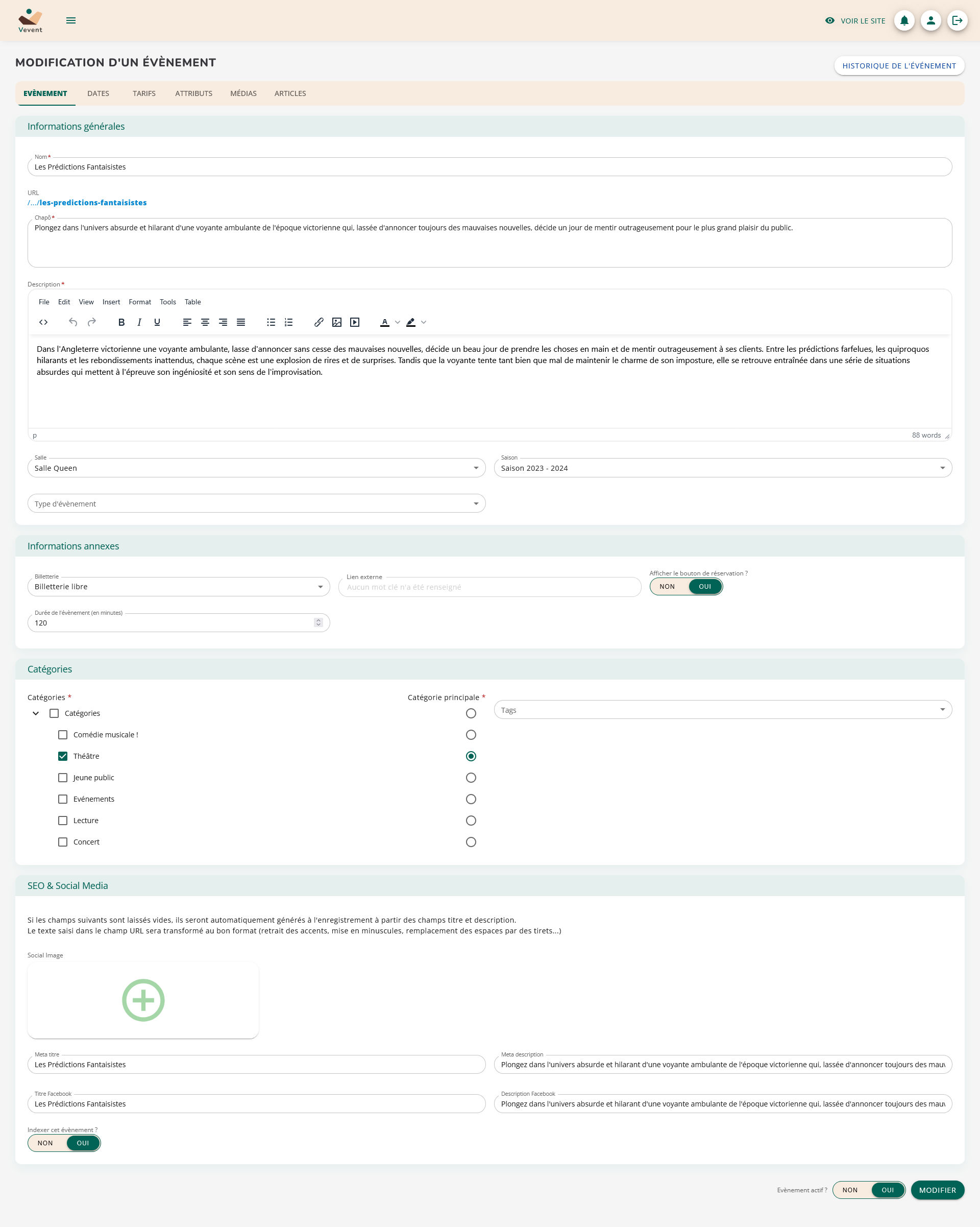
Étape 4 : créer ou modifier un premier contenu
Pour vous familiariser avec l’interface, il est conseillé de commencer par créer ou modifier un contenu simple (par exemple une page ou un événement existant).
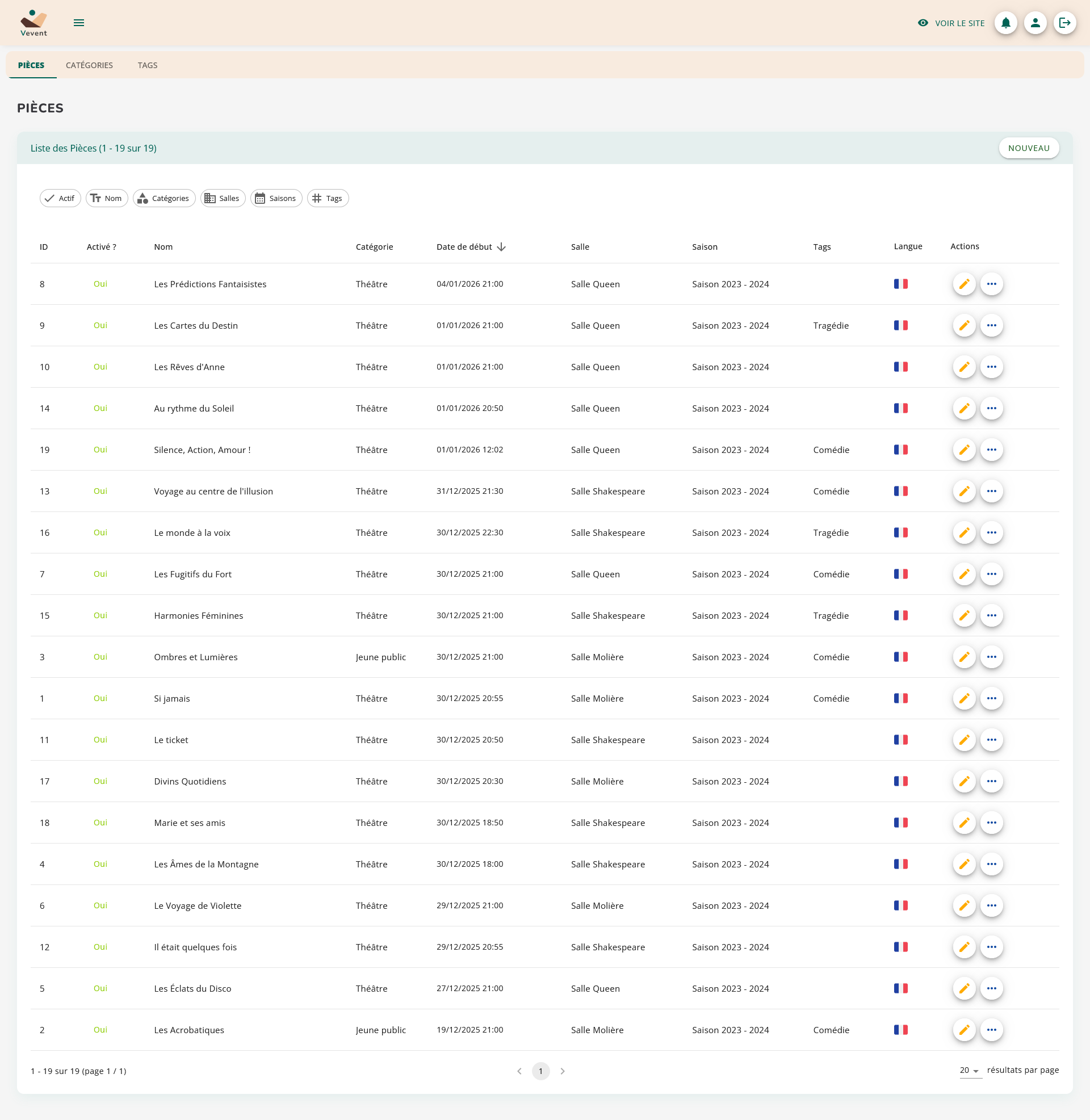
Les écrans de gestion suivent généralement la même logique :
- une liste d’éléments, avec filtres et actions ;
- un écran de création / édition organisé en onglets ;
- des boutons permettant d’enregistrer, de prévisualiser ou de publier.
Étape 5 : vérifier le rendu côté site
La plupart des actions réalisées dans l’interface d’administration ont un impact direct sur le site web.
Un bouton permettant d’accéder au frontend est disponible dans le header. Il permet de vérifier rapidement :
- l’affichage des contenus ;
- la mise en page ;
- la cohérence des informations saisies.

Selon la configuration du site et les modules activés, certaines modifications peuvent nécessiter un rechargement de la page ou un délai avant d’être visibles côté frontend.
Et ensuite ?
Une fois ces premières étapes réalisées, vous pouvez approfondir l’utilisation de Vevent en consultant les chapitres dédiés à chaque fonctionnalité :
- programmation des événements ;
- gestion des contenus et des médias ;
- paramétrage du site ;
- administration des utilisateurs.
Chaque section de la documentation détaille précisément le fonctionnement des écrans, des champs de formulaire et leurs impacts côté site.
Résumé
Ce parcours guidé vous permet de prendre rapidement en main Vevent : connexion, découverte de l’interface, premières actions et vérification du rendu. Il constitue une base avant d’explorer plus en détail les fonctionnalités du logiciel.