Votre panier

0 produit dans votre panier

Configurer une billetterie

La déclaration et la configuration de vos billetteries se font dans Administrer > Référentiels, onglet Billetteries. L'écran présente une carte par billetterie déclarée, avec son logo, son nom et son connecteur.
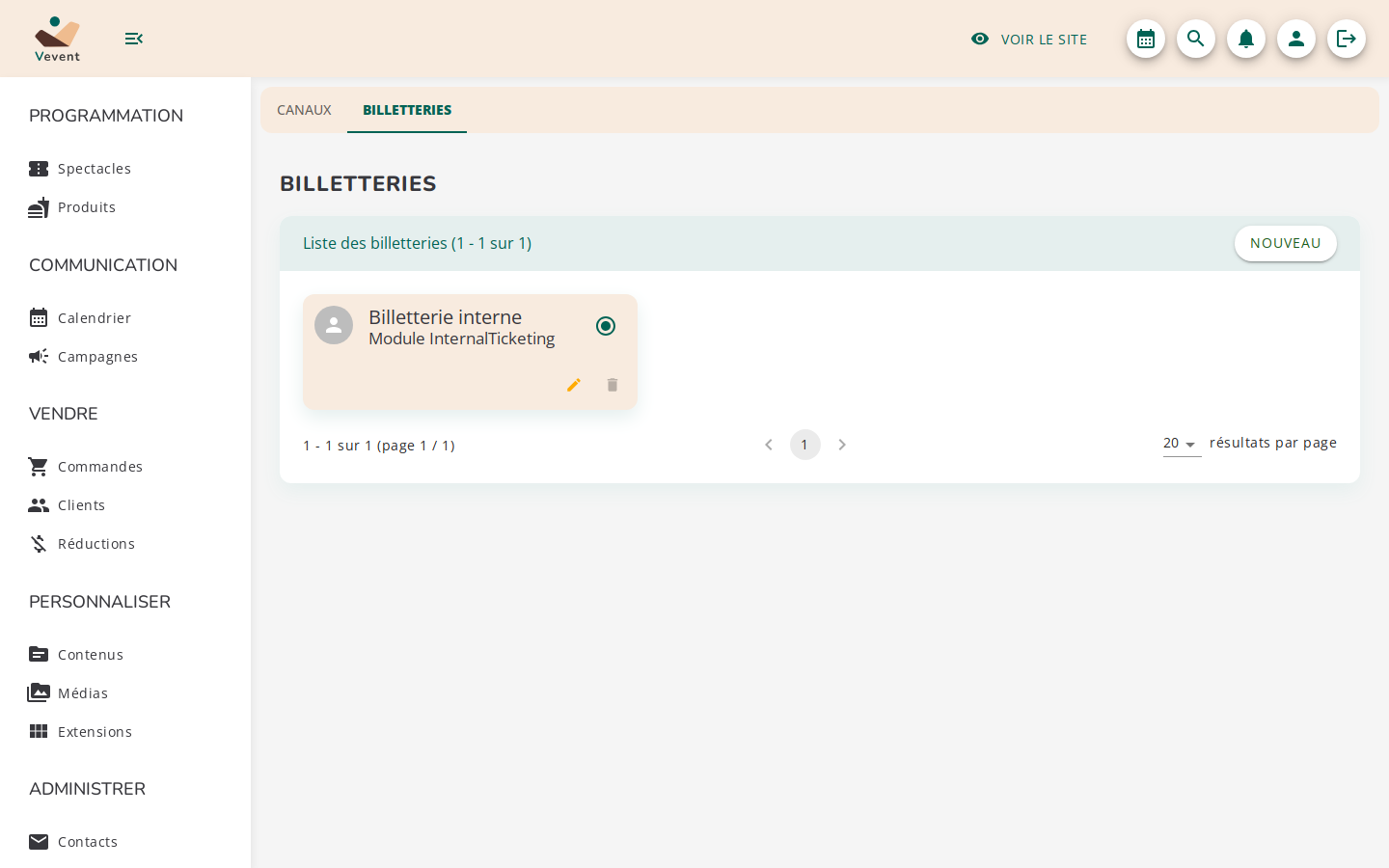
Écran Billetteries

Créer une billetterie

Cliquez sur le bouton d'ajout : la fenêtre « Créer une billetterie » vous demande de choisir le connecteur parmi les extensions billetterie installées sur votre site — ou l'option « Billetterie libre » pour une connexion sans connecteur (voir plus bas).

Votre logiciel de billetterie n'apparaît pas dans la liste ? Son connecteur n'est pas installé : rendez-vous dans l'écran Extensions (voir le chapitre Administrer) ou rapprochez-vous de l'équipe Vevent.

Configurer la connexion

La fiche billetterie regroupe :

  • Nom (obligatoire) — le nom d'affichage dans l'admin (pré-rempli avec celui du connecteur) ;
  • Billetterie active ? — l'interrupteur général : une billetterie inactive suspend la synchronisation et fait disparaître le bouton d'achat de tous les événements rattachés ;
  • Synchroniser le catalogue — active l'import automatique des événements, dates et tarifs ; les champs de connexion propres à votre connecteur (adresse, identifiants, clés) apparaissent alors — leur signification est détaillée dans la documentation du connecteur ;
  • Synchroniser les commandes — pour les connecteurs qui le proposent : active le tunnel de commande intégré (le visiteur achète sans quitter votre site, la commande est répliquée en temps réel dans votre billetterie) ;
  • Type d'utilisation — le mode d'achat proposé au public : Api (tunnel intégré), Iframe (fenêtre de la billetterie intégrée au site) ou Externe (lien vers la billetterie). Voir Billetterie et événements pour le détail.
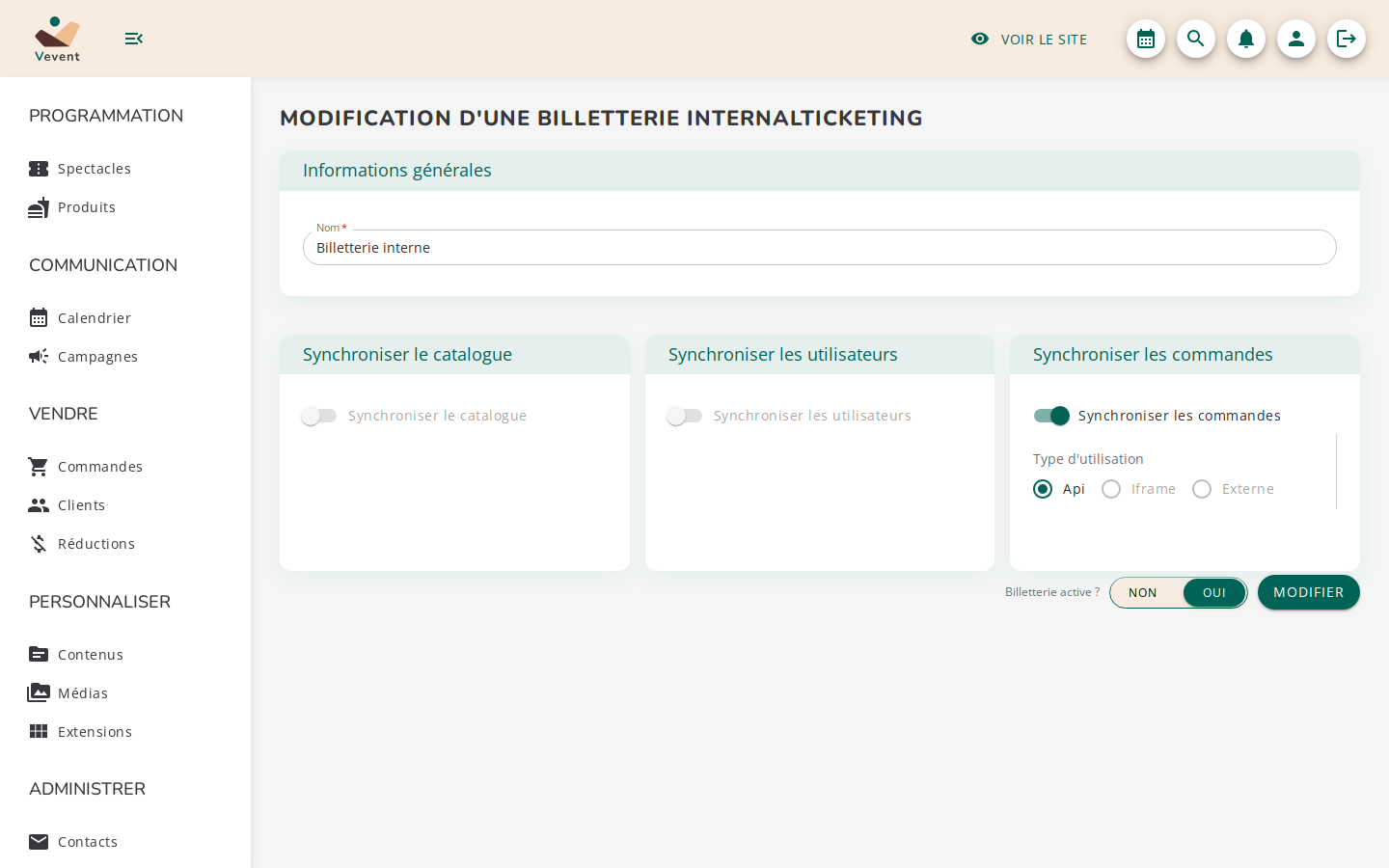
Fiche d'édition d'une billetterie

Les options que votre connecteur ne prend pas en charge apparaissent grisées, avec une infobulle « non pris en charge par le module ». Chaque connecteur a ses capacités : tous synchronisent le catalogue, mais tous ne proposent pas le tunnel intégré ni les trois types d'utilisation.

Lancer la première synchronisation

Une fois les champs de connexion renseignés et la billetterie activée, cliquez sur Synchroniser. Le libellé sous le bouton suit l'état : « Synchronisation en cours… », puis « Dernière synchronisation le [date] ». Le résultat détaillé apparaît dans l'historique des synchronisations (voir Journal et résolution des problèmes). Les synchronisations suivantes tournent ensuite automatiquement.

Après la première synchronisation, passez en revue les événements importés : complétez les fiches (visuels, catégorie principale, textes), puis vérifiez chaque fiche avant de la laisser en ligne. Certains connecteurs importent d'ailleurs les événements avec le bouton de réservation désactivé, précisément pour permettre cette relecture — consultez la documentation du vôtre.

La billetterie par défaut

Sur la liste, un bouton radio désigne la billetterie par défaut : celle pré-sélectionnée dans les écrans qui demandent une billetterie. Il ne peut y en avoir qu'une.

La billetterie libre

Sans connecteur, une billetterie libre se résume à un champ Lien : l'adresse de la page d'achat. Rien n'est synchronisé — vous créez vos événements à la main — mais le bouton de réservation des événements rattachés pointe vers ce lien.

Le lien peut contenir le motif %slug%, remplacé pour chaque événement par la valeur de son champ « Lien externe » : un seul lien type suffit alors pour toute la billetterie. Sans ce motif, tous les événements rattachés pointent vers la même adresse.

Supprimer une billetterie

La suppression d'une billetterie vous avertit du nombre d'événements qui y sont rattachés, et emporte définitivement son historique de synchronisation. Les événements importés, eux, restent en place — mais perdent leur bouton d'achat. Dans le doute, désactivez plutôt que de supprimer.

Nos formations

Prendre en main Vevent rapidement et efficacement est essentiel pour tirer pleinement parti du CMS. Nous proposons des formations adaptées à tous les profils, des administrateurs aux contributeurs, pour structurer vos usages et gagner en autonomie. Nos formations s’appuient sur des cas concrets issus de projets culturels et événementiels, afin de répondre à vos besoins réels et à vos contraintes métier.

Voir nos formations

Notre support

Un outil performant s’accompagne d’un support fiable. Notre équipe vous accompagne au quotidien pour répondre à vos questions, résoudre les situations bloquantes et vous guider dans l’évolution de votre projet. Que ce soit pour un besoin ponctuel ou un accompagnement dans la durée, vous bénéficiez d’un support humain, réactif et expert de l’écosystème Vevent.

Voir nos offres de support