
L'administration de Vevent suit une organisation constante : une fois familiarisé avec la logique des écrans, vous saurez vous repérer partout. Cette page présente les repères communs à toute l'interface.
L'organisation générale
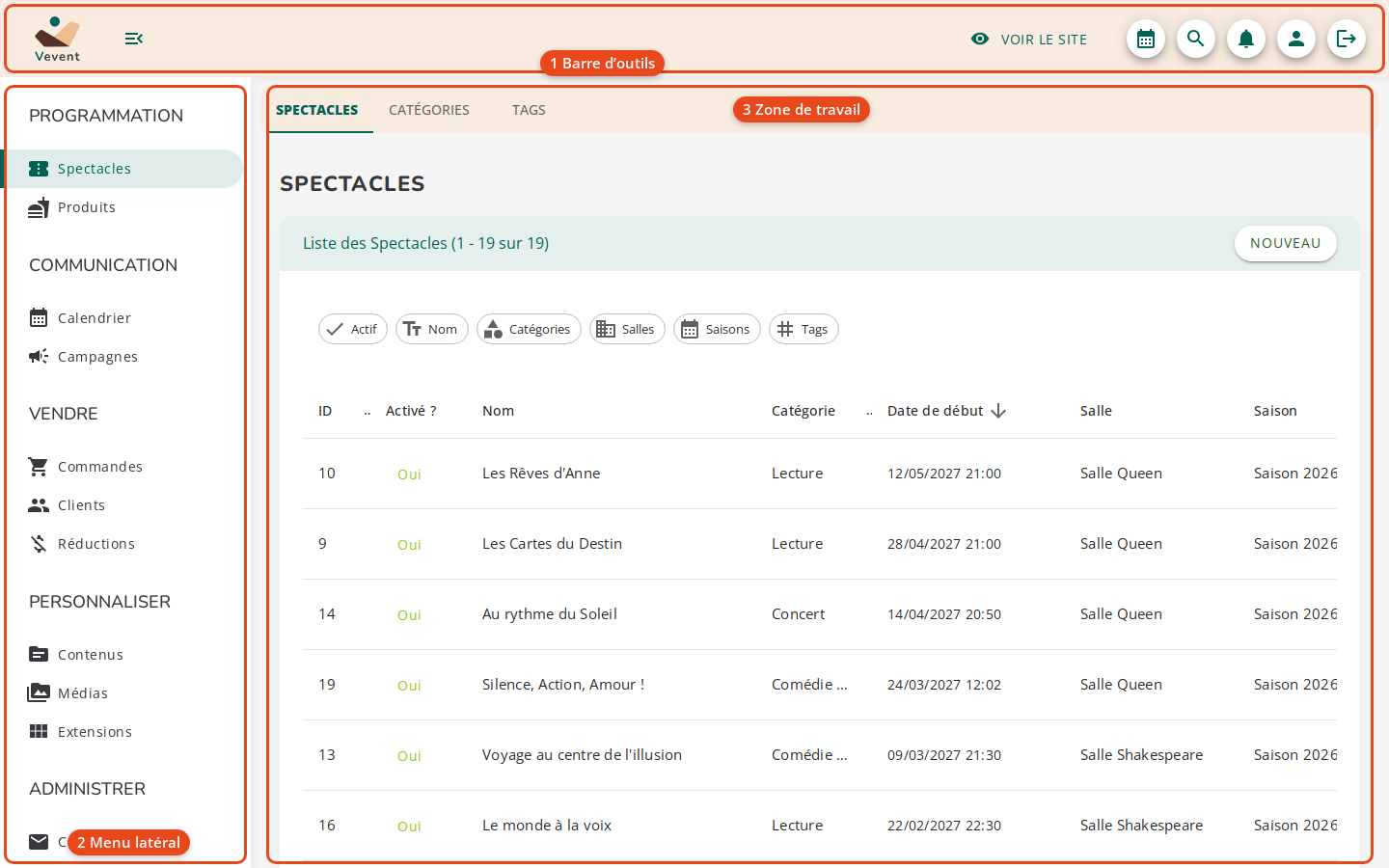
L'interface se compose de trois zones :
- Le menu latéral, à gauche : il regroupe tous les écrans par grandes familles d'usage (programmation, personnalisation du site, vente, communication, administration, paramétrage). C'est votre point de navigation principal.
- La barre d'outils, en haut à droite : elle donne accès au bouton Voir le site (ouvre votre site public), aux notifications (icône cloche), à votre compte (icône personne) et au bouton de déconnexion.
- La zone de travail, au centre : elle affiche l'écran en cours — tableau de bord, liste ou formulaire.
Les écrans de liste
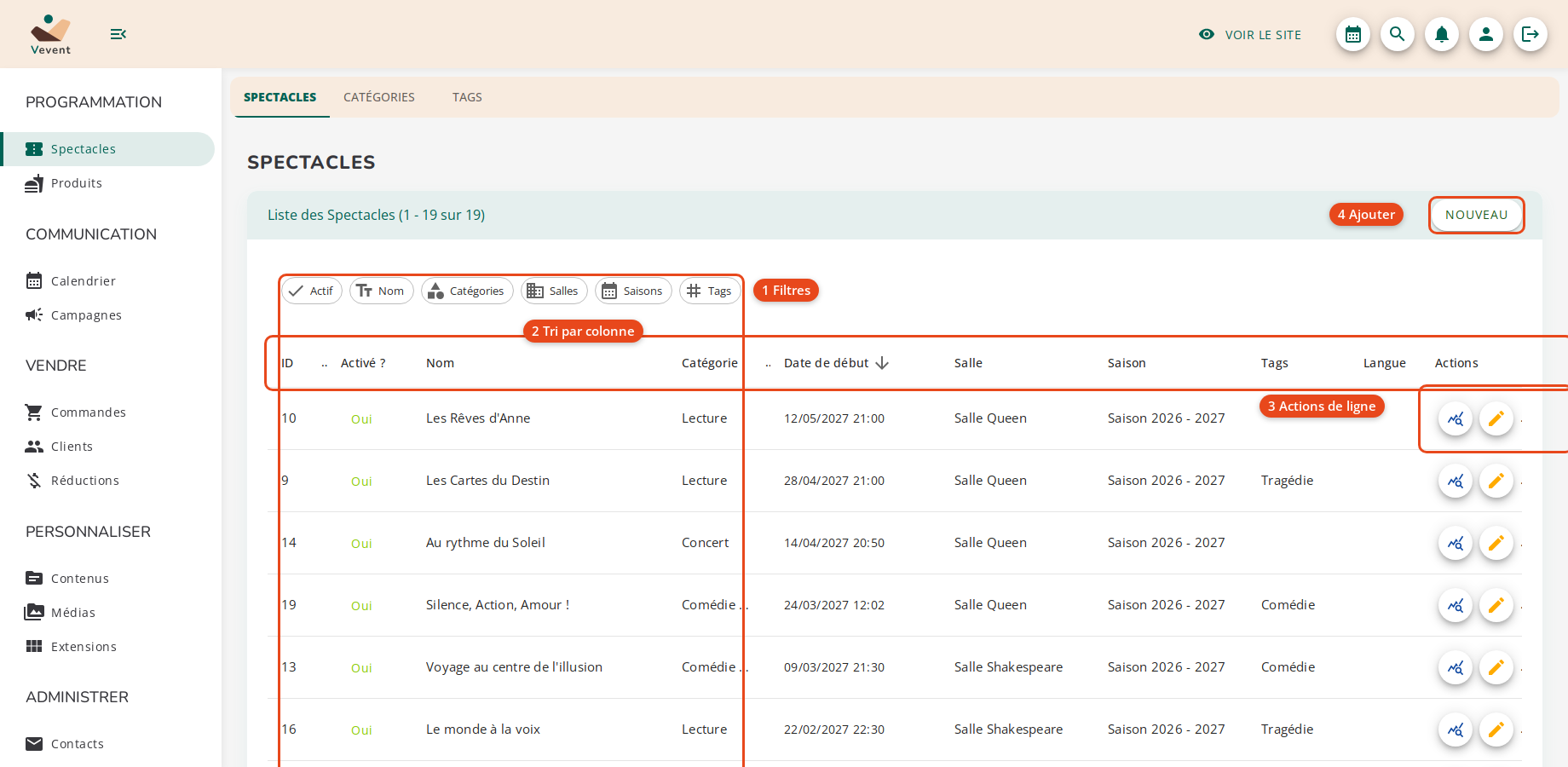
La plupart des rubriques s'ouvrent sur une liste : liste des événements, des pages, des commandes… Ces écrans partagent les mêmes outils :
- Recherche et filtres — au-dessus des colonnes, pour retrouver rapidement un élément (par nom, par statut, par catégorie…) ;
- Tri — en cliquant sur l'en-tête d'une colonne ;
- Pagination — en bas de liste ;
- Actions — sur chaque ligne : modifier, supprimer et, selon les rubriques, dupliquer (créer une copie de l'élément, pratique pour partir d'un existant) ;
- Bouton d'ajout — pour créer un nouvel élément.
Les formulaires
La création ou la modification d'un élément ouvre un formulaire. Quelques repères :
- les champs obligatoires sont contrôlés à l'enregistrement : en cas d'oubli, un message précis s'affiche sous le champ concerné ;
- certains formulaires sont organisés en onglets ou en blocs thématiques (contenu, visuels, SEO…) ;
- la barre d'enregistrement comporte souvent un interrupteur « Actif ? » qui conditionne la visibilité de l'élément sur le site ;
- rien n'est enregistré tant que vous n'avez pas cliqué sur le bouton d'enregistrement.
Les notifications
L'icône cloche de la barre d'outils vous signale les événements qui vous concernent, selon vos droits : nouvelle commande, nouveau client, nouvelle demande de contact, page ou contenu en attente de validation, mise à jour disponible. Chaque notification contient un lien direct vers l'élément concerné ; vous pouvez la marquer comme lue ou la supprimer.