
Les salles référencent les espaces où se déroulent vos événements : grande salle, studio, auditorium — ou, plus largement, vos lieux. Elles servent à situer chaque événement, à filtrer l'agenda et à porter vos grilles tarifaires types.
Selon la configuration de votre installation, cette rubrique s'intitule « Salles » ou « Lieux » — le vocabulaire s'adapte automatiquement à votre type d'activité. Cette page utilise « salle », tout s'applique à l'identique aux lieux. La rubrique entière peut par ailleurs être masquée si l'option « Utiliser les salles » est désactivée dans les paramètres.
Créer une salle
Rendez-vous dans Administrer > Référentiels, onglet Salles, puis cliquez sur le bouton d'ajout :
- Nom (obligatoire) — le nom de la salle, affiché sur le site ;
- Nombre de places — la capacité, à titre d'information interne ;
- Accessibilité — Accessible, Non accessible ou Partiellement accessible, avec une Description accessibilité en texte enrichi ;
- Format de l'écran — pour les cinémas (le champ n'apparaît que si votre type d'événement par défaut est « Films ») ;
- Salle active ? — une salle inactive disparaît du site ;
- l'onglet Plans — les grilles tarifaires types de la salle (voir la page Tarifs) ;
- le bloc SEO — complété automatiquement si laissé vide.
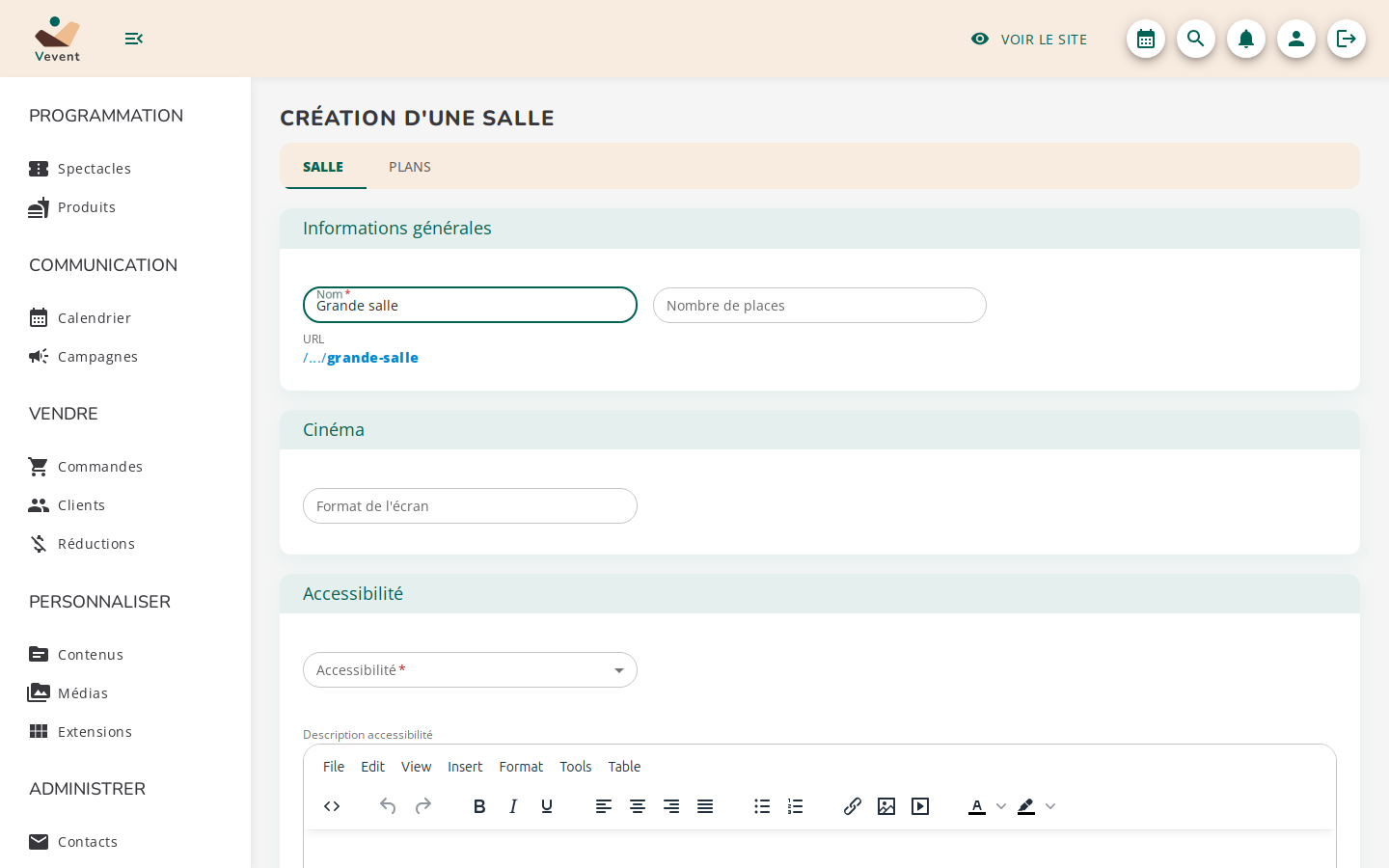
Les champs descriptifs de la salle (nombre de places, accessibilité et sa description, format d'écran) sont aujourd'hui à usage interne : ils ne sont pas affichés sur le site public. Seul le nom de la salle est visible des visiteurs. Si l'accessibilité de vos espaces doit être communiquée au public, indiquez-la dans une page dédiée de votre site.
Rattacher les événements
Sur la fiche événement, le champ Salle (ou Lieu) rattache l'événement à une salle — le champ n'apparaît que si vous avez au moins deux salles. Choisir un plan de salle sélectionne automatiquement la salle correspondante ; inversement, changer de salle réinitialise le plan choisi.
Sur le site public
- le nom de la salle s'affiche sur la fiche événement (« Salle : … »), ainsi que dans le panier et les commandes pour les billets vendus en ligne ;
- chaque salle dispose de sa page dédiée : l'agenda filtré sur cette salle ;
- un filtre « Salle » peut être proposé dans l'agenda (activable dans les paramètres).
Supprimer une salle supprime aussi tous ses plans de salle (grilles tarifaires types). Les grilles déjà copiées dans des événements ne sont pas affectées, mais les modèles disparaissent définitivement.