
À côté des blocs libres, deux mécanismes apportent aux pages des sections au rendu élaboré : les types de blocs (des gabarits liés à votre thème) et les widgets (des briques dynamiques fournies par vos extensions).
Les types de blocs
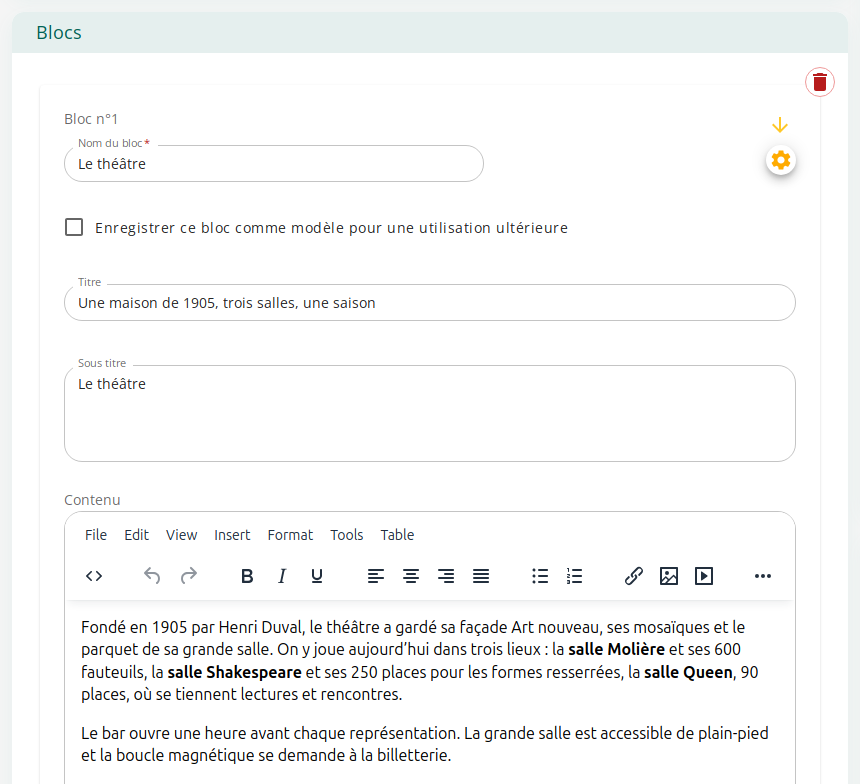
Un type de bloc est un gabarit : une structure de champs définie une fois (image, titre, sous-titre, texte, bouton…), dont le rendu graphique est conçu dans votre thème. Dans la page, vous choisissez le type de bloc et remplissez ses champs — la mise en forme est automatique et toujours cohérente.
C'est le mécanisme derrière les sections signature de votre site : le bloc de page d'accueil, le bloc contact, les mises en avant…
Utiliser un type de bloc
Au moment d'ajouter un bloc dans une page, choisissez le type de bloc voulu : le formulaire affiche alors ses champs à remplir, à la place du système de colonnes libres.
Gérer les types de blocs
Les gabarits eux-mêmes se gèrent dans Paramétrer > Types, onglet Types de blocs : nom, mot-clé, et la liste des champs (avec leurs types, options et validations — même éditeur de champs que les types de contenus, page suivante).
Les widgets
Un widget est une brique dynamique apportée par une extension : événements à l'affiche, agenda du jour, slider, collections… Contrairement à un bloc éditorial, son contenu se met à jour tout seul — un widget « événements à l'affiche » suit votre programmation sans intervention.
Utiliser un widget
Dans le constructeur, les widgets des extensions actives apparaissent comme des vignettes dans le panneau latéral, aux côtés des types de contenus : glissez la vignette dans une colonne, c'est en place. Le comportement et les réglages de chaque widget sont décrits dans la documentation de son extension.