
Les périodes décrivent une règle de récurrence : « du 1er juin au 30 septembre, du mardi au dimanche, de 10h à 18h, un créneau toutes les 30 minutes ». Vevent calcule automatiquement tous les créneaux correspondants — sans que vous ayez à créer chaque séance. C'est le mode de saisie des expositions (onglet « Créneaux ») et des activités (onglet « Sessions »).
Créer une période
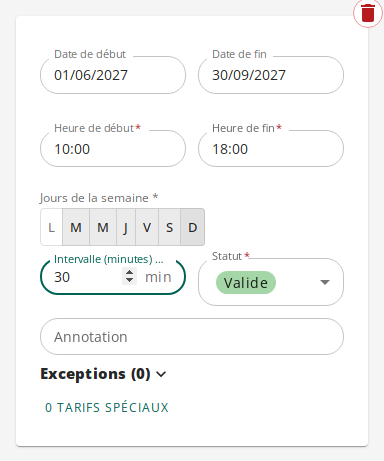
Dans l'onglet des dates de la fiche événement, cliquez sur Ajouter une période :
- Date de début et Date de fin — la plage couverte (sans date de fin, la période dure un seul jour) ;
- Jours de la semaine (obligatoire) — les jours concernés, à cocher (L, M, M, J, V, S, D) ;
- Heure de début et Heure de fin (obligatoires) — la plage horaire de chaque journée ;
- Intervalle (minutes) — la durée entre deux créneaux. Par exemple, de 10h à 12h avec un intervalle de 30 minutes : créneaux à 10h, 10h30, 11h, 11h30 et 12h. Laissez vide pour une seule séance par jour, « toute la journée » (cas typique d'une exposition en visite libre) ;
- Statut — Valide ou Annulé (pas de report pour les périodes) ;
- Annotation — note interne ;
- Tarifs spéciaux — une grille tarifaire propre à cette période (voir Tarifs).
Les exceptions
Les exceptions retirent des créneaux de la règle — jour férié, fermeture exceptionnelle, privatisation. Dans chaque carte de période, la section Exceptions permet d'ajouter des lignes :
- Date d'exception (obligatoire) — le jour concerné ;
- Heure (optionnelle) — laissée vide, c'est toute la journée qui est retirée ; renseignée, seul ce créneau précis est retiré ;
- Annotation — note interne.
Supprimer une exception réintroduit le créneau. Les créneaux retirés n'apparaissent nulle part sur le site : ni sur la fiche, ni dans les calendriers, ni à la réservation.
Combiner périodes et dates ponctuelles
Un même événement peut cumuler une période et des dates ponctuelles — par exemple une exposition ouverte en continu, plus une nocturne exceptionnelle. Les créneaux générés et les dates saisies à la main sont fusionnés et triés chronologiquement sur la fiche publique ; à créneau identique, la date saisie à la main a priorité.
Sur le site public
- la fiche affiche les créneaux au fil des dates, sélectionnables pour la réservation comme des séances ordinaires ;
- la période définit les dates de début et de fin de l'événement : elle alimente le tri chronologique de l'agenda, l'affichage « du … au … » et le passage automatique en « événement passé » ;
- la « prochaine date » de l'événement tient compte du prochain créneau à venir.