Le constructeur de blocs est l'outil de mise en page de vos pages : vous empilez des blocs, chaque bloc contient des colonnes, chaque colonne porte un contenu. Le tout se manipule visuellement, sans code.
Les blocs
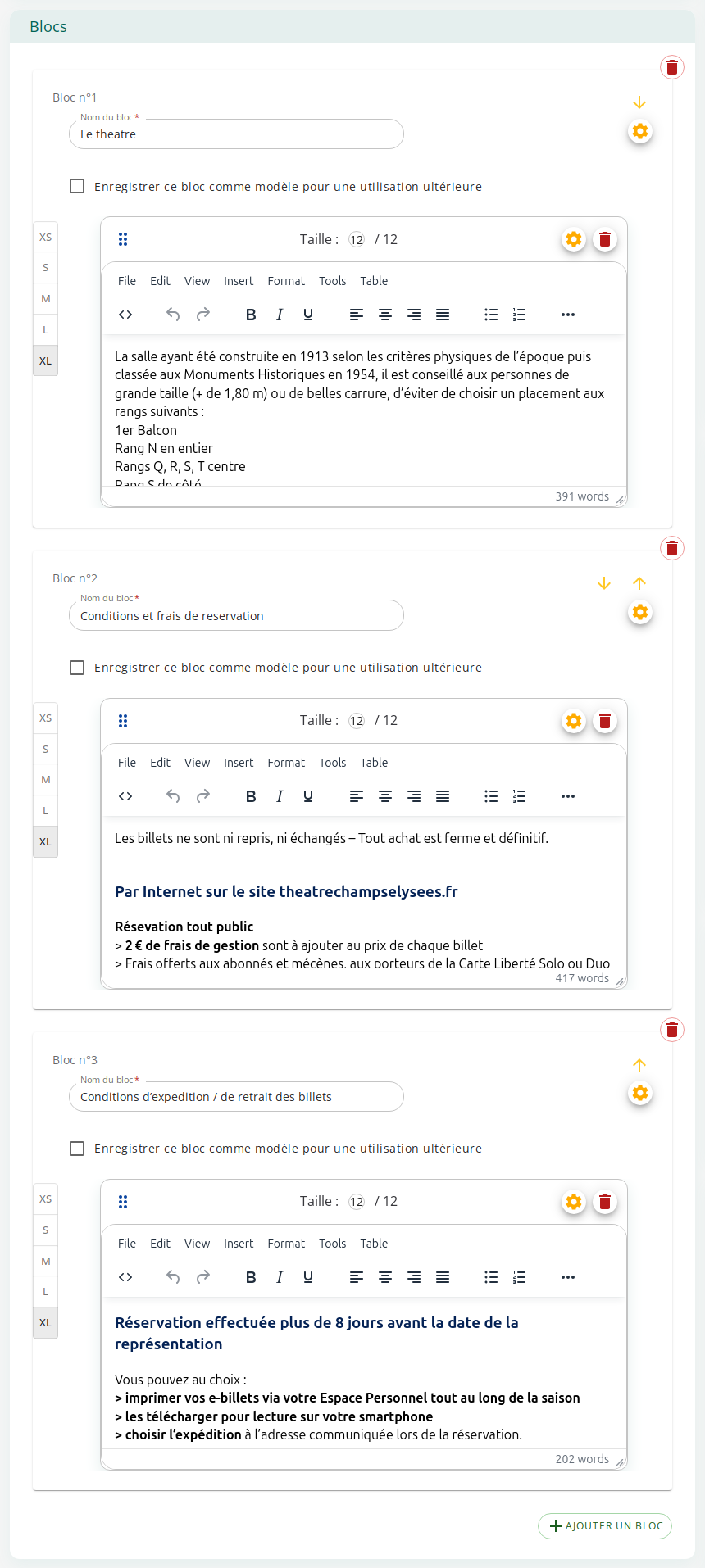
Dans le formulaire de page, le bouton Ajouter un bloc propose deux onglets :
- Créer un nouveau bloc — un bloc vierge (bloc libre à colonnes) ou basé sur un type de bloc (voir page suivante) ;
- Importer un bloc existant — reprendre un bloc enregistré comme modèle.
Chaque bloc porte :
- Nom du bloc (obligatoire) — un intitulé de travail, pour vous repérer ;
- Classe du bloc — une ou plusieurs classes CSS, si votre thème prévoit des styles à activer ainsi (laisser vide sinon) ;
- Enregistrer ce bloc comme modèle — cochez pour pouvoir réimporter ce bloc dans d'autres pages.
Les blocs se réordonnent avec les boutons flèches haut/bas.
Les colonnes
À l'intérieur d'un bloc libre, le contenu s'organise en colonnes. Le panneau latéral présente les types de contenus disponibles sous forme de vignettes : glissez-déposez une vignette dans le bloc pour créer une colonne de ce type, et réordonnez les colonnes par glisser-déposer.
Les types les plus courants :
- Editeur de contenus — du texte enrichi (mise en forme, liens, listes) : le type à tout faire ;
- Image — un visuel de la bibliothèque de médias ;
- Audio / Vidéo — un média audio ou vidéo, y compris YouTube ;
- Slider — un carrousel de visuels ;
- Texte, Iframe, Fichier… — et les vignettes widget ajoutées par vos extensions (voir page suivante).
Les largeurs : la grille sur 12
Chaque colonne a une largeur exprimée en douzièmes de la largeur du bloc : 12 = pleine largeur, 6 = moitié, 4 = tiers. Deux colonnes de 6 se placent côte à côte ; une de 8 et une de 4 font un rapport deux tiers / un tiers.
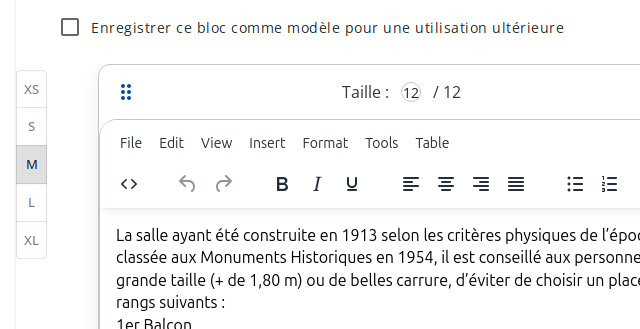
La largeur se règle par taille d'écran : les boutons XS / S / M / L / XL du constructeur affichent la vue correspondante, et la largeur saisie s'applique à cette taille. C'est ainsi que vous rendez la page responsive — typiquement 12 (pleine largeur) sur mobile, 6 (côte à côte) sur ordinateur.